Domain alles-kein-problem.de kaufen?
Wir ziehen mit dem Projekt
alles-kein-problem.de um.
Sind Sie am Kauf der Domain
alles-kein-problem.de interessiert?
domain@kv-gmbh.de · 0541-91531010
Domain alles-kein-problem.de kaufen?
Wie kann ich die Automatisierung der Zuschläge für mein Zeitkonto in Excel umsetzen?
Um die Automatisierung der Zuschläge für dein Zeitkonto in Excel umzusetzen, kannst du Formeln verwenden, um die Berechnungen durchzuführen. Du kannst beispielsweise eine Formel erstellen, die die Arbeitsstunden mit dem Zuschlagssatz multipliziert und das Ergebnis in einer separaten Zelle ausgibt. Du kannst auch bedingte Formatierungen verwenden, um Zellen automatisch zu markieren, wenn bestimmte Bedingungen erfüllt sind, z.B. wenn die Arbeitsstunden einen bestimmten Schwellenwert überschreiten. **
Warum druckt Excel nicht alles?
Excel druckt möglicherweise nicht alles, weil die Druckbereiche nicht korrekt festgelegt wurden. Es ist wichtig sicherzustellen, dass der Druckbereich alle Zellen enthält, die gedruckt werden sollen. Es könnte auch sein, dass die Druckeinstellungen falsch konfiguriert sind, wie beispielsweise die Seitenränder oder die Ausrichtung. Manchmal kann auch die Druckvorschau helfen, um zu überprüfen, ob alles korrekt eingestellt ist. Es ist ratsam, die Druckvorschau zu verwenden, um sicherzustellen, dass alle gewünschten Daten gedruckt werden. **

Ähnliche Suchbegriffe für Excel-Automatisierung
Top-Angebote
Produkte zum Begriff Excel-Automatisierung:
-
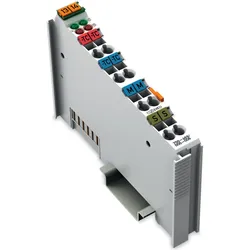
Wago Analogeingangsmodul, Automatisierung2-Kanal-Analogeingang Thermoelement J Diagnose Das Analogeingangsmodul erlaubt den direkten Anschluss von zwei Thermoelementen. Der Betrieb geerdeter Sensoren ist durch die interne galvanische Trennung möglich. Die Linearisierung über den gesamten Temperaturbereich übernimmt das Modul. Zur Kompensation der Fehlerspannung an der Klemmstelle im Bereich 0 bis 55 °C wird mittels Vergleichsmessung eine Kaltstellenkompensation durchgeführt. Ein Leitungsbruch wird durch eine rote Fehler-LED angezeigt. Die grüne LED zeigt die Betriebsbereitschaft und die störungsfreie Kommunikation mit dem Buskoppler an. Der Schirmanschluss ist direkt zur Tragschiene geführt.355,00 €*Versand: 0,00 €Sichere Weiterleitung zum Anbieter
-
KUNTH Alles außer gewöhnlichKUNTH Alles außer gewöhnlich , Unentdecktes Europa , Hochdruckkraftstoffpumpen > Einspritzanlagen & Teile , Auflage: 1. Auflage, Neuerscheinung, Erscheinungsjahr: 20230628, Produktform: Leinen, Titel der Reihe: KUNTH Reise-Inspiration##, Redaktion: Verlag, Kunth, Auflage: 23001, Auflage/Ausgabe: 1. Auflage, Neuerscheinung, Seitenzahl/Blattzahl: 304, Abbildungen: 900 Abbildungen, Keyword: Abenteuer Wildnis; Europa; Europas schönste Reiseziele; Inspiration; Inspiration Reise Europa; Kulturhighlights; Kurztrip Europa; Landidylle; Naturschönheiten; Reise; Reiseführer Europa; Reisetipps Europa; Reiseziel ohne Massentourismus; einsame Strände; für jede Jahreszeit; kein Mainstream; unentdecktes Europa, Fachschema: Geschenkband, Fachkategorie: Geschenkbücher~Orte und Menschen: Sachbuch, Bildbände, Region: Europa, Warengruppe: HC/Bildbände/Europa, Fachkategorie: Reise: Sachbuch, Ratgeber, UNSPSC: 49019900, Warenverzeichnis für die Außenhandelsstatistik: 49019900, Verlag: Kunth GmbH & Co. KG, Verlag: Kunth GmbH & Co. KG, Verlag: Kunth Verlag, Länge: 241, Breite: 189, Höhe: 26, Gewicht: 1144, Produktform: Gebunden, Genre: Reise, Genre: Reise,29,95 €*Versand: 0,00 €Sichere Weiterleitung zum Anbieter
-
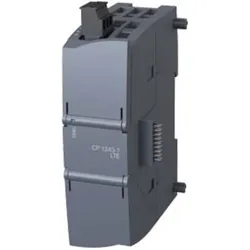
Siemens Kommunikationsproz., AutomatisierungDer Kommunikationsprozessor CP 1243-7 LTE EU von Siemens ist eine hochentwickelte Lösung für die Anbindung von SIMATIC S7-1200 Steuerungen an LTE-Netzwerke im europäischen Frequenzbereich. Dieses Gerät ermöglicht eine zuverlässige und schnelle Datenübertragung, die für moderne Automatisierungsanwendungen unerlässlich ist. Der Prozessor ist für die Wandmontage konzipiert und lässt sich einfach auf einer Hutschiene installieren. Mit einer Energieversorgung über das Netz ist der CP 1243-7 LTE EU ideal für den Einsatz in industriellen Automatisierungsumgebungen geeignet. Die robuste Bauweise und die Unterstützung von WLAN-Übertragungsarten machen ihn zu einer flexiblen Wahl für verschiedene Anwendungen in der Industrieautomatisierung. - Anschluss von SIMATIC S7-1200 an LTE-Netzwerke - Einfache Montage auf Hutschiene - Robuste Bauweise für industrielle Anwendungen - Unterstützung von WLAN-Übertragungsarten.1159,67 €*Versand: 0,00 €Sichere Weiterleitung zum Anbieter
-
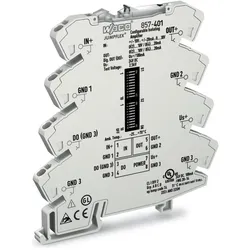
Wago Trennverstärker, AutomatisierungWAGO GmbH & Co. KG Trennverstärker 857-401 Hersteller: WAGO GmbH & Co. KG Bezeichnung: Trennverstärker konfigurierbar Typ: 857-401 Art der Spannungsversorgung: sonstige Bemessungsversorgungsspannung bei DC: 16,8 bis 31,2 V Anzahl der Eingangsbereiche -10 V bis +10 V: 1 Anzahl der Eingangsbereiche -20 V bis +20 V: 1 Anzahl der Eingangsbereiche 0 V bis 30 V: 1 Anzahl der Ausgangsbereiche 0 V bis 5 V: 1 Anzahl der Ausgangsbereiche 0 V bis 10 V: 1 Anzahl der Ausgangsbereiche 1 V bis 5 V: 1 Anzahl der Ausgangsbereiche 2 V bis 10 V: 1 Anzahl der Ausgangsbereiche 0 mA bis 10 mA: 1 Anzahl der Ausgangsbereiche 0 mA bis 20 mA: 1 Anzahl der Ausgangsbereiche 4 mA bis 20 mA: 1 Anzahl der Kanäle: 1 Störmeldeausgang: ja Eigensicher nach EN 60947-5-6 NAMUR: nein Galvanische Trennung zwischen den Eingängen: ja Galvanische Trennung zwischen Eingang und Ausgang: ja Galvanische Trennung zwischen Ausgang zu Ausgang: nein Galvanische Trennung zwischen Versorgungsspannung und allen anderen Stromkreisen: ja Höhe: 96 mm Breite: 6 mm Tiefe: 94 mm Bürde: 600 bis 2000 Ohm Betriebstemperatur: -25 bis 70 °C Temperaturdrift: 0,01 %/K Gerätebauform: sonstige Ausführung des elektrischen Anschlusses: Federzuganschluss Montageart: Schnappbefestigung, Tragschiene Schutzart (IP): IP20 WAGO GmbH & Co. KG Trennverstärker 857-401: weitere Details Trennverstärker Strom- und Spannungseingangssignal Strom- und Spannungsausgangssignal Digitalausgang Versorgungsspannung DC 24 V 6 mm Baubreite 2,50 mm2.255,91 €*Versand: 0,00 €Sichere Weiterleitung zum Anbieter

-
Wie berechnet man einen Durchschnitt in Excel?
Um einen Durchschnitt in Excel zu berechnen, kannst du die Funktion AVERAGE verwenden. Markiere einfach die Zellen oder den Zellbereich, für den du den Durchschnitt berechnen möchtest, und gib dann "=AVERAGE(" ein. Schließe die Formel mit ")" ab und drücke die Eingabetaste. Excel wird den Durchschnitt der ausgewählten Zellen anzeigen. **
-
Wie berechne ich den Durchschnitt bei Excel?
Um den Durchschnitt in Excel zu berechnen, kannst du die Funktion AVERAGE verwenden. Markiere dazu die Zellen, für die du den Durchschnitt berechnen möchtest. Klicke dann auf das Symbol für die Funktionen (fx) und suche nach AVERAGE oder gib direkt =AVERAGE( ein. Schließe die Zellen in Klammern ein und bestätige mit Enter. Excel wird nun den Durchschnitt der ausgewählten Zellen berechnen und anzeigen. Du kannst auch die Funktionen SUMME und ANZAHL verwenden, um den Durchschnitt manuell zu berechnen, indem du die Summe der Zahlen durch die Anzahl der Zahlen teilst. **
-
Wie berechnet man den Durchschnitt bei Excel?
Um den Durchschnitt in Excel zu berechnen, kannst du die Funktion AVERAGE verwenden. Markiere einfach die Zellen, für die du den Durchschnitt berechnen möchtest, und gib dann =AVERAGE( ein. Schließe die Zellen in Klammern ein und drücke Enter. Excel wird automatisch den Durchschnitt der ausgewählten Zellen berechnen und anzeigen. Du kannst auch die Funktion AVERAGEIF verwenden, um den Durchschnitt basierend auf bestimmten Kriterien zu berechnen. Mit diesen Funktionen kannst du schnell und einfach den Durchschnitt von Daten in Excel ermitteln. **
-
Wie berechnet man den Durchschnitt in Excel?
Um den Durchschnitt in Excel zu berechnen, kannst du die Funktion "DURCHSCHNITT" verwenden. Du musst einfach die Zellen angeben, für die du den Durchschnitt berechnen möchtest. Zum Beispiel: "=DURCHSCHNITT(A1:A10)" berechnet den Durchschnitt der Zahlen in den Zellen A1 bis A10. **
Wie berechnet man den Durchschnitt in Excel?
Um den Durchschnitt in Excel zu berechnen, kannst du die Funktion AVERAGE verwenden. Markiere einfach die Zellen, für die du den Durchschnitt berechnen möchtest, und gib dann "=AVERAGE(" ein, gefolgt von den Zellreferenzen, getrennt durch Kommas. Schließe die Formel mit ")" ab und drücke Enter. Excel wird dann den Durchschnitt der ausgewählten Zellen anzeigen. **
Wie berechnet man den Durchschnitt in Excel?
Um den Durchschnitt in Excel zu berechnen, kannst du die Funktion AVERAGE verwenden. Wähle die Zellen aus, für die du den Durchschnitt berechnen möchtest, und gib dann "=AVERAGE(Zellbereich)" in die Formelzeile ein. Excel wird automatisch den Durchschnitt der ausgewählten Zellen berechnen und anzeigen. **
Top-Angebote
Produkte zum Begriff Excel-Automatisierung:
-
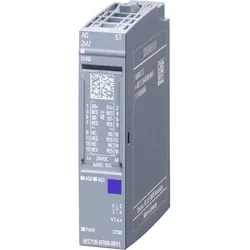
Siemens Ausgangsmodul Analog AQ 2xU Standard 6ES713, AutomatisierungDas Ausgangsmodul Analog AQ 2xU Standard 6ES713 von Siemens ist ein hochentwickeltes Automatisierungsmodul, das für den Einsatz in der Industrieautomatisierung konzipiert wurde. Es gehört zur SIMATIC ET 200SP Produktreihe und bietet eine kompakte und flexible Lösung für die Integration in Schaltkästen. Mit einer Schutzart von IP20 ist es ideal für den Innenbereich geeignet. Das Modul ermöglicht eine einfache und schnelle Installation sowie Wartung durch ein einheitliches Kennzeichnungssystem. Die Unterstützung von Multi Hot Swapping sorgt dafür, dass Module jederzeit ohne Unterbrechung des Betriebs ausgetauscht werden können. Zudem bietet das Modul eine bidirektionale Datenübertragung, was die Kommunikation innerhalb des Automatisierungssystems optimiert. Die manuelle Konfiguration ermöglicht eine individuelle Anpassung an spezifische Anforderungen der Anwendung. - Multifunktionales und dezentrales Peripheriesystem - Unterstützung von Multi Hot Swapping für schnellen Modulwechsel - Bidirektionale Datenübertragung für optimierte Kommunikation - Einfache Installation und Wartung durch einheitliches Kennzeichnungssystem - Kompakte Bauweise für den Einbau in Schaltkästen.183,80 €*Versand: 0,00 €Sichere Weiterleitung zum Anbieter
-
Wago Analogeingangsmodul, Automatisierung2-Kanal-Analogeingang Thermoelement J Diagnose Das Analogeingangsmodul erlaubt den direkten Anschluss von zwei Thermoelementen. Der Betrieb geerdeter Sensoren ist durch die interne galvanische Trennung möglich. Die Linearisierung über den gesamten Temperaturbereich übernimmt das Modul. Zur Kompensation der Fehlerspannung an der Klemmstelle im Bereich 0 bis 55 °C wird mittels Vergleichsmessung eine Kaltstellenkompensation durchgeführt. Ein Leitungsbruch wird durch eine rote Fehler-LED angezeigt. Die grüne LED zeigt die Betriebsbereitschaft und die störungsfreie Kommunikation mit dem Buskoppler an. Der Schirmanschluss ist direkt zur Tragschiene geführt.355,00 €*Versand: 0,00 €Sichere Weiterleitung zum Anbieter
-
KUNTH Alles außer gewöhnlichKUNTH Alles außer gewöhnlich , Unentdecktes Europa , Hochdruckkraftstoffpumpen > Einspritzanlagen & Teile , Auflage: 1. Auflage, Neuerscheinung, Erscheinungsjahr: 20230628, Produktform: Leinen, Titel der Reihe: KUNTH Reise-Inspiration##, Redaktion: Verlag, Kunth, Auflage: 23001, Auflage/Ausgabe: 1. Auflage, Neuerscheinung, Seitenzahl/Blattzahl: 304, Abbildungen: 900 Abbildungen, Keyword: Abenteuer Wildnis; Europa; Europas schönste Reiseziele; Inspiration; Inspiration Reise Europa; Kulturhighlights; Kurztrip Europa; Landidylle; Naturschönheiten; Reise; Reiseführer Europa; Reisetipps Europa; Reiseziel ohne Massentourismus; einsame Strände; für jede Jahreszeit; kein Mainstream; unentdecktes Europa, Fachschema: Geschenkband, Fachkategorie: Geschenkbücher~Orte und Menschen: Sachbuch, Bildbände, Region: Europa, Warengruppe: HC/Bildbände/Europa, Fachkategorie: Reise: Sachbuch, Ratgeber, UNSPSC: 49019900, Warenverzeichnis für die Außenhandelsstatistik: 49019900, Verlag: Kunth GmbH & Co. KG, Verlag: Kunth GmbH & Co. KG, Verlag: Kunth Verlag, Länge: 241, Breite: 189, Höhe: 26, Gewicht: 1144, Produktform: Gebunden, Genre: Reise, Genre: Reise,29,95 €*Versand: 0,00 €Sichere Weiterleitung zum Anbieter
-
Wie kann ich die Automatisierung der Zuschläge für mein Zeitkonto in Excel umsetzen?
Um die Automatisierung der Zuschläge für dein Zeitkonto in Excel umzusetzen, kannst du Formeln verwenden, um die Berechnungen durchzuführen. Du kannst beispielsweise eine Formel erstellen, die die Arbeitsstunden mit dem Zuschlagssatz multipliziert und das Ergebnis in einer separaten Zelle ausgibt. Du kannst auch bedingte Formatierungen verwenden, um Zellen automatisch zu markieren, wenn bestimmte Bedingungen erfüllt sind, z.B. wenn die Arbeitsstunden einen bestimmten Schwellenwert überschreiten. **
-
Warum druckt Excel nicht alles?
Excel druckt möglicherweise nicht alles, weil die Druckbereiche nicht korrekt festgelegt wurden. Es ist wichtig sicherzustellen, dass der Druckbereich alle Zellen enthält, die gedruckt werden sollen. Es könnte auch sein, dass die Druckeinstellungen falsch konfiguriert sind, wie beispielsweise die Seitenränder oder die Ausrichtung. Manchmal kann auch die Druckvorschau helfen, um zu überprüfen, ob alles korrekt eingestellt ist. Es ist ratsam, die Druckvorschau zu verwenden, um sicherzustellen, dass alle gewünschten Daten gedruckt werden. **
-
Wie berechnet man einen Durchschnitt in Excel?
Um einen Durchschnitt in Excel zu berechnen, kannst du die Funktion AVERAGE verwenden. Markiere einfach die Zellen oder den Zellbereich, für den du den Durchschnitt berechnen möchtest, und gib dann "=AVERAGE(" ein. Schließe die Formel mit ")" ab und drücke die Eingabetaste. Excel wird den Durchschnitt der ausgewählten Zellen anzeigen. **
-
Wie berechne ich den Durchschnitt bei Excel?
Um den Durchschnitt in Excel zu berechnen, kannst du die Funktion AVERAGE verwenden. Markiere dazu die Zellen, für die du den Durchschnitt berechnen möchtest. Klicke dann auf das Symbol für die Funktionen (fx) und suche nach AVERAGE oder gib direkt =AVERAGE( ein. Schließe die Zellen in Klammern ein und bestätige mit Enter. Excel wird nun den Durchschnitt der ausgewählten Zellen berechnen und anzeigen. Du kannst auch die Funktionen SUMME und ANZAHL verwenden, um den Durchschnitt manuell zu berechnen, indem du die Summe der Zahlen durch die Anzahl der Zahlen teilst. **
Ähnliche Suchbegriffe für Excel-Automatisierung
-
Siemens Kommunikationsproz., AutomatisierungDer Kommunikationsprozessor CP 1243-7 LTE EU von Siemens ist eine hochentwickelte Lösung für die Anbindung von SIMATIC S7-1200 Steuerungen an LTE-Netzwerke im europäischen Frequenzbereich. Dieses Gerät ermöglicht eine zuverlässige und schnelle Datenübertragung, die für moderne Automatisierungsanwendungen unerlässlich ist. Der Prozessor ist für die Wandmontage konzipiert und lässt sich einfach auf einer Hutschiene installieren. Mit einer Energieversorgung über das Netz ist der CP 1243-7 LTE EU ideal für den Einsatz in industriellen Automatisierungsumgebungen geeignet. Die robuste Bauweise und die Unterstützung von WLAN-Übertragungsarten machen ihn zu einer flexiblen Wahl für verschiedene Anwendungen in der Industrieautomatisierung. - Anschluss von SIMATIC S7-1200 an LTE-Netzwerke - Einfache Montage auf Hutschiene - Robuste Bauweise für industrielle Anwendungen - Unterstützung von WLAN-Übertragungsarten.1159,67 €*Versand: 0,00 €Sichere Weiterleitung zum Anbieter
-
Wago Trennverstärker, AutomatisierungWAGO GmbH & Co. KG Trennverstärker 857-401 Hersteller: WAGO GmbH & Co. KG Bezeichnung: Trennverstärker konfigurierbar Typ: 857-401 Art der Spannungsversorgung: sonstige Bemessungsversorgungsspannung bei DC: 16,8 bis 31,2 V Anzahl der Eingangsbereiche -10 V bis +10 V: 1 Anzahl der Eingangsbereiche -20 V bis +20 V: 1 Anzahl der Eingangsbereiche 0 V bis 30 V: 1 Anzahl der Ausgangsbereiche 0 V bis 5 V: 1 Anzahl der Ausgangsbereiche 0 V bis 10 V: 1 Anzahl der Ausgangsbereiche 1 V bis 5 V: 1 Anzahl der Ausgangsbereiche 2 V bis 10 V: 1 Anzahl der Ausgangsbereiche 0 mA bis 10 mA: 1 Anzahl der Ausgangsbereiche 0 mA bis 20 mA: 1 Anzahl der Ausgangsbereiche 4 mA bis 20 mA: 1 Anzahl der Kanäle: 1 Störmeldeausgang: ja Eigensicher nach EN 60947-5-6 NAMUR: nein Galvanische Trennung zwischen den Eingängen: ja Galvanische Trennung zwischen Eingang und Ausgang: ja Galvanische Trennung zwischen Ausgang zu Ausgang: nein Galvanische Trennung zwischen Versorgungsspannung und allen anderen Stromkreisen: ja Höhe: 96 mm Breite: 6 mm Tiefe: 94 mm Bürde: 600 bis 2000 Ohm Betriebstemperatur: -25 bis 70 °C Temperaturdrift: 0,01 %/K Gerätebauform: sonstige Ausführung des elektrischen Anschlusses: Federzuganschluss Montageart: Schnappbefestigung, Tragschiene Schutzart (IP): IP20 WAGO GmbH & Co. KG Trennverstärker 857-401: weitere Details Trennverstärker Strom- und Spannungseingangssignal Strom- und Spannungsausgangssignal Digitalausgang Versorgungsspannung DC 24 V 6 mm Baubreite 2,50 mm2.255,91 €*Versand: 0,00 €Sichere Weiterleitung zum Anbieter
-
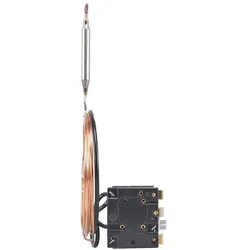
Jumo 60003225, AutomatisierungDer 1-polige mechanische Einbauthermostat von Jumo ist ein zuverlässiges Automatisierungsgerät, das für den Einsatz unter anspruchsvollen Bedingungen konzipiert wurde. Mit einem robusten Gehäuse aus verzinktem Stahlblech bietet dieser Temperaturwächter eine hohe Widerstandsfähigkeit und Langlebigkeit. Das Messsystem basiert auf dem Flüssigkeitsausdehnungsprinzip und ermöglicht eine präzise Temperaturmessung bis zu einer maximalen Fühlertemperatur von 345 °C. Der glatte Rundfühler aus Edelstahl sorgt für eine effektive Temperaturerfassung, während die flexible Kupfer-Fernleitung eine einfache Installation ermöglicht. Die Temperaturkompensation minimiert den Einfluss der Umgebungstemperatur auf den Schaltkopf, was die Genauigkeit des Geräts erhöht. Der Thermostat ist einfach zu bedienen, da die Abschalttemperatur über eine Skala eingestellt werden kann und keine zusätzliche Hilfsenergie für die Temperaturmessung benötigt wird. Mit einer hohen Schaltpunktgenauigkeit von +/- 3 % im oberen Skalendrittel ist dieser Temperaturwächter eine ausgezeichnete Wahl für verschiedene Automatisierungsanwendungen. - Robustes Gehäuse aus verzinktem Stahlblech für hohe Widerstandsfähigkeit - Messsystem nach dem Flüssigkeitsausdehnungsprinzip mit maximaler Fühlertemperatur von 345 °C - Flexible Kupfer-Fernleitung mit PVC-Schutzschlauch für einfache Installation - Hohe Schaltpunktgenauigkeit von +/- 3 % im oberen Skalendrittel - Keine zusätzliche Hilfsenergie für die Temperaturmessung erforderlich.112,50 €*Versand: 0,00 €Sichere Weiterleitung zum Anbieter
-
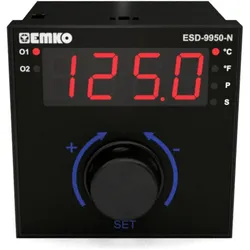
Emko Temperaturregler, AutomatisierungDer Drehregler dient neben dem Einstellen des Temperatur-Sollwerts auch als Steuerzentrale, um die Einstellungen vorzunehmen. Durch Drücken des Drehreglers wird das Menü geöffnet und die Einstellungen können vorgenommen werden. Mit dem Universal-Sensoreingang für Thermoelemente und Widerstandsthermometer können nahezu alle gängigen Sensortypen angeschlossen werden. Der angeschlossene Sensortyp wird einfach in den Einstellungen ausgewählt.121,28 €*Versand: 0,00 €Sichere Weiterleitung zum Anbieter
-
Wie berechnet man den Durchschnitt bei Excel?
Um den Durchschnitt in Excel zu berechnen, kannst du die Funktion AVERAGE verwenden. Markiere einfach die Zellen, für die du den Durchschnitt berechnen möchtest, und gib dann =AVERAGE( ein. Schließe die Zellen in Klammern ein und drücke Enter. Excel wird automatisch den Durchschnitt der ausgewählten Zellen berechnen und anzeigen. Du kannst auch die Funktion AVERAGEIF verwenden, um den Durchschnitt basierend auf bestimmten Kriterien zu berechnen. Mit diesen Funktionen kannst du schnell und einfach den Durchschnitt von Daten in Excel ermitteln. **
-
Wie berechnet man den Durchschnitt in Excel?
Um den Durchschnitt in Excel zu berechnen, kannst du die Funktion "DURCHSCHNITT" verwenden. Du musst einfach die Zellen angeben, für die du den Durchschnitt berechnen möchtest. Zum Beispiel: "=DURCHSCHNITT(A1:A10)" berechnet den Durchschnitt der Zahlen in den Zellen A1 bis A10. **
-
Wie berechnet man den Durchschnitt in Excel?
Um den Durchschnitt in Excel zu berechnen, kannst du die Funktion AVERAGE verwenden. Markiere einfach die Zellen, für die du den Durchschnitt berechnen möchtest, und gib dann "=AVERAGE(" ein, gefolgt von den Zellreferenzen, getrennt durch Kommas. Schließe die Formel mit ")" ab und drücke Enter. Excel wird dann den Durchschnitt der ausgewählten Zellen anzeigen. **
-
Wie berechnet man den Durchschnitt in Excel?
Um den Durchschnitt in Excel zu berechnen, kannst du die Funktion AVERAGE verwenden. Wähle die Zellen aus, für die du den Durchschnitt berechnen möchtest, und gib dann "=AVERAGE(Zellbereich)" in die Formelzeile ein. Excel wird automatisch den Durchschnitt der ausgewählten Zellen berechnen und anzeigen. **
* Alle Preise verstehen sich inklusive der gesetzlichen Mehrwertsteuer und ggf. zuzüglich Versandkosten. Die Angebotsinformationen basieren auf den Angaben des jeweiligen Shops und werden über automatisierte Prozesse aktualisiert. Eine Aktualisierung in Echtzeit findet nicht statt, so dass es im Einzelfall zu Abweichungen kommen kann. ** Hinweis: Teile dieses Inhalts wurden von KI erstellt.